电脑黑屏重启问题
电脑突然黑屏重启故障的排查与解决记录
#tech / hardware
#type / debug
#status / seed
#platform / windows
电脑黑屏重启问题
现象
电脑突然黑屏然后自动重启,无蓝屏(BSOD)提示,发生时间不规律。
原因分析
黑屏重启的常见原因:
| 类别 | 可能原因 | 典型表现 |
|---|---|---|
| 电源 | PSU 功率不足或老化 | 高负载时触发(游戏/编译) |
| 硬盘 | 磁盘坏道或即将损坏 | 伴随卡顿、文件读取错误 |
| 内存 | RAM 故障或接触不良 | 随机蓝屏或直接黑屏 |
| 驱动 | 显卡驱动异常 | 特定操作触发(如视频播放) |
| 过热 | CPU/GPU 温度过高 | 长时间运行后触发 |
| 系统 | Windows 系统文件损坏 | 各种随机症状 |
排查步骤
1. 检查事件查看器(最关键)
通过事件查看器筛选关键日志:
打开方式:Win+R → 输入 eventvwr.msc → 回车
定位系统日志:左侧面板 → Windows 日志 → 系统 → 右侧 “筛选当前日志”
勾选 “关键”、“错误”、“警告”,按事件 ID 精准匹配:
| 事件 ID | 含义 |
|---|---|
| 41 | 电源故障或意外重启(Kernel-Power) |
| 6008 | 系统意外关闭 |
| 1074 | 程序或用户触发的重启 |
解读关键日志:
- 来源
Kernel-Power→ 电源或硬件故障 - 来源
nvlddmkm→ NVIDIA 显卡驱动异常 - 来源
Resource-Exhaustion-Detector→ 虚拟内存耗尽 - 来源
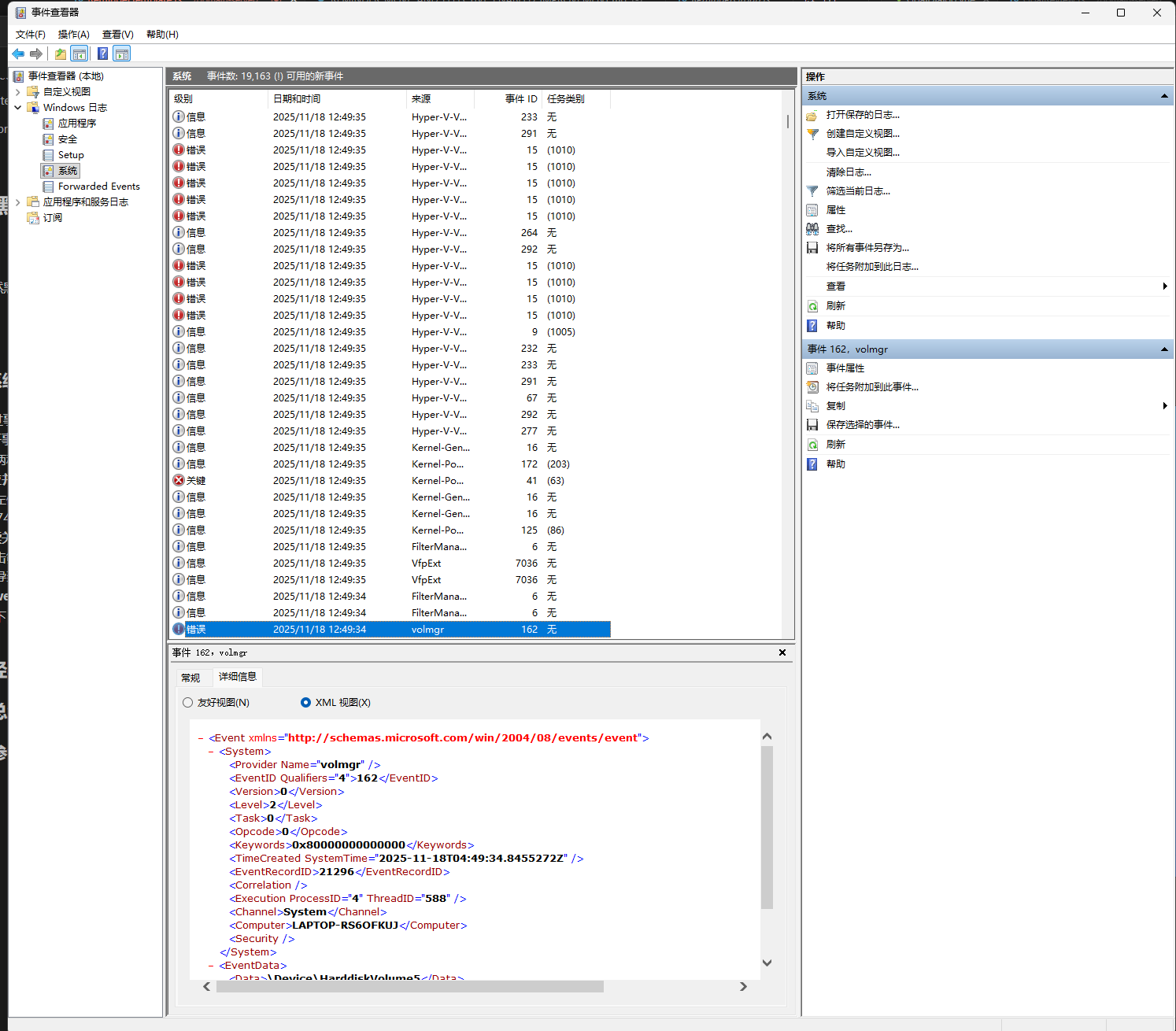
volmgr→ 硬盘问题
PowerShell 快速查询:
# 查看最近一次异常关机日志
Get-EventLog -LogName System | Where-Object { $_.EventID -eq 6008 } | Select-Object -First 1

# 查看所有 Kernel-Power 关键事件
Get-WinEvent -FilterHashtable @{LogName='System'; ID=41; Level=1} | Select-Object -First 10
2. 检查硬盘健康
使用 DiskGenius 进行坏道检测,或使用 PowerShell:
# 查看 SMART 信息
Get-PhysicalDisk | Select-Object FriendlyName, HealthStatus, OperationalStatus

# 检查磁盘错误(需管理员权限,会要求重启时扫描)
chkdsk C: /f /r
3. 检查内存
# 启动 Windows 内存诊断工具
mdsched.exe
选择 “立即重启并检查问题”,系统重启后自动运行 memtest。
4. 检查温度
使用 HWiNFO64 或 Core Temp 监控:
- CPU 温度:正常 < 80°C,超过 90°C 需要检查散热
- GPU 温度:正常 < 85°C
5. 检查驱动
# 查看最近安装的驱动
Get-WindowsDriver -Online | Sort-Object Date -Descending | Select-Object -First 10

# 回滚显卡驱动(设备管理器)
devmgmt.msc → 显示适配器 → 右键 → 属性 → 驱动程序 → 回退驱动程序
6. 安全模式排查
如果频繁黑屏无法正常使用:
设置 → 恢复 → 高级启动 → 疑难解答 → 高级选项 → 启动设置 → 安全模式在安全模式下如果稳定,说明是驱动或第三方软件问题。
实际排查经历
筛选事件 ID 41,确定具体时间后查看前后的错误信息,发现可能是 volmgr(硬盘问题)或 Hyper-V(虚拟化问题)。
使用 DiskGenius 进行坏道检测,果然硬盘存在问题。
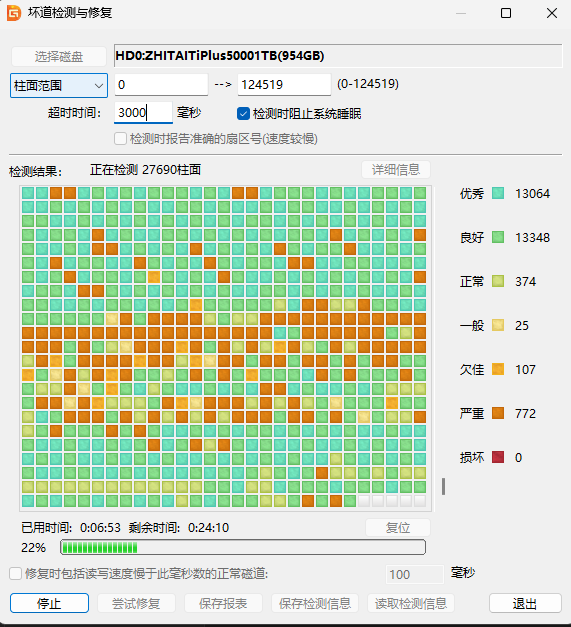
结论:硬盘坏道导致系统关键文件读取失败,触发黑屏重启。
解决方案
根据排查结果选择对应方案:
| 原因 | 解决方案 |
|---|---|
| 硬盘坏道 | 更换硬盘,数据迁移到新盘 |
| 驱动问题 | 回滚或更新显卡驱动 |
| 内存故障 | 更换内存条,重新插拔确认接触良好 |
| 电源不足 | 更换更大功率 PSU |
| 过热 | 清灰、更换硅脂、改善散热 |
| 系统损坏 | sfc /scannow 修复系统文件 |
经验总结
- 事件查看器是排查黑屏重启的第一步,事件 ID 41 是关键线索
- 无蓝屏直接黑屏通常指向硬件问题(电源、硬盘、内存)
- 硬盘坏道是常见但容易被忽视的原因,定期检测 SMART 状态有帮助
- 如果是笔记本,也要考虑电池老化导致供电不稳的情况